Jak ustawić jasność monitora: instrukcja krok po kroku
Wieczorem przy biurku 250–350 nitów sprawdza się w jasnych biurach lub przy świetle dziennym, 150–250 nitów w typowych pomieszczeniach, a 80–160 nitów przy przyciemnionym świetle. Jeśli monitor Cię oślepia, nie szukasz przypadkowej wartości, tylko zakresu, który pasuje do Twojego pomieszczenia.
Często siedzisz wtedy dokładnie w momencie, w którym ekran wydaje się zbyt jaskrawy, oczy się męczą, a Ty szukasz suwaka. Rozwiązanie jest proste, ale zależy od tego, czy korzystasz z laptopa, czy z zewnętrznego monitora, bo Windows nie reguluje każdego wyświetlacza w ten sam sposób. Dlatego właściwe ustawienie na stanowisku pracy jest tak ważne, także w ergonomicznym zestawie z biurkiem z regulacją wysokości lub ze stałym biurkiem.
Dlaczego właściwa jasność na stanowisku pracy ma znaczenie
Złe ustawienie często zauważasz dopiero wtedy, gdy dzień pracy jest już długi. Ekran wygląda wtedy albo jak lampa, albo jest tak ciemny, że nieświadomie pochylasz się do przodu. Jedno i drugie jest niepraktyczne, bo ani nie widzisz lepiej, ani nie pracujesz wygodniej.
Olśnienie to nie tylko kwestia komfortu
Gdy monitor jest jaśniejszy niż pomieszczenie, Twój wzrok stale walczy z kontrastem. Kosztuje to koncentrację, ponieważ jasne powierzchnie szybciej są odbierane jako uciążliwe, a ciemne treści tracą na wyrazistości. Wartością docelową jest minimum, które dobrze odzwierciedla Twoje pomieszczenie, a nie ogólna wartość maksymalna.
Praktyczna zasada: Dostosuj jasność ekranu do pomieszczenia, a nie do stałej wartości procentowej.
Szczególnie w home office widać to wtedy, gdy rano pracujesz przy świetle dziennym, a wieczorem kontynuujesz przy przygaszonej lampie. Ten sam wyświetlacz może być raz dobrze ustawiony, a dwie godziny później wydawać się już zbyt jaskrawy. Dlatego jasność to nie jednorazowe kliknięcie, lecz element codziennej dbałości o stanowisko pracy.
Wartości w nitach pomagają się zorientować
W praktyce nity są pomocniejsze niż wyczucie. W jasnych biurach lub przy silnym świetle dziennym ekran potrzebuje więcej mocy świecenia niż w typowym pomieszczeniu, a przy przyciemnionym świetle wystarczy znacznie mniej. Kto zna swoje pomieszczenie, ustawia monitor bardziej precyzyjnie i unika ciągłego poprawiania.
W codziennym użytkowaniu pomoże Ci prosty podział. Gabinet z dużą ilością światła z okna wymaga czegoś innego niż przyciemnione pomieszczenie wieczorem. Dlatego sztywne wartości procentowe nie wystarczają, a orientacja na światło otoczenia sprawia, że monitor jest wyraźnie przyjemniejszy w użyciu.
Znaczenie ma też zużycie prądu
Niemiecki pomiar pokazuje, że nawet małe zmiany mogą dać odczuwalny efekt. W testowanym monitorze zapotrzebowanie spadło z 67,8 W do 53,8 W, gdy jasność zmniejszono ze 100 do 90 procent, czyli o 14 W, co daje około 20,7 procent przy zaledwie 10 procentach niższej jasności. Kolejne stopnie pokazały podobny przebieg, na przykład 80 procent jasności = 50,8 W i 50 procent = 42,6 W. Wartości pochodzą z niemieckiego porównania technicznego dotyczącego ustawień monitora i pokazują, że jasność wpływa nie tylko na komfort, ale też na bieżące koszty. Gamestar o ustawieniach monitora i zużyciu prądu
W Windows obsługa zależy od urządzenia. Na laptopach najszybszą drogę często znajdziesz bezpośrednio w systemie lub na klawiaturze. W przypadku wielu zewnętrznych monitorów Windows w ogóle nie ma jednak bezpośredniego wpływu, ponieważ suwak nie jest dostępny dla każdego wyświetlacza.
Droga przez ustawienia ekranu
Otwórz Ustawienia > System > Ekran. W obsługiwanych urządzeniach znajdziesz tam suwak jasności. Microsoft oficjalnie opisuje tę funkcję w niemieckiej dokumentacji Windows, łącznie z automatycznym dostosowaniem za pomocą czujników światła w obsługiwanym sprzęcie. Jeśli korzystasz z laptopa, to zwykle najczystsza droga, bo nie potrzebujesz dodatkowego oprogramowania.
Szybkie ustawienia i klawisze Fn
Jeszcze szybciej często jest przez szybkie menu na pasku zadań. W zależności od wersji Windows i urządzenia znajdziesz tam suwak jasności bezpośrednio w szybkich opcjach. W laptopach dochodzi dodatkowo kombinacja Fn plus klawisz jasności lub słońca, która zależnie od producenta jest przypisana inaczej. Coolblue opisuje tę kombinację klawiszy dla laptopów z Windows.
W laptopach skrót klawiszowy jest często najwygodniejszy, gdy przełączasz się między zadaniami i nie chcesz najpierw klikać przez menu.
Kiedy opcje adaptacyjne mają sens
W obsługiwanym sprzęcie Windows oferuje także funkcje adaptacyjne, takie jak sterowanie jasnością za pomocą czujników światła otoczenia. Microsoft dokumentuje dodatkowo opcję dostosowania w zależności od treści w ustawieniach ekranu. Pomaga to przede wszystkim wtedy, gdy oświetlenie na Twoim stanowisku pracy wyraźnie zmienia się w ciągu dnia. Jeśli jednak automatyka stale coś poprawia i Cię rozprasza, lepiej ją znowu wyłączyć.
W większości laptopów wystarczą trzy metody, które powinieneś znać na pamięć.
Skorzystaj z ustawień ekranu: Dobre do precyzyjnych, zaplanowanych zmian.
Otwórz szybkie ustawienia: Dobre do krótkich korekt na co dzień.
Użyj klawiszy Fn: Dobre, gdy chcesz pracować bez myszy.
Regulacja jasności zewnętrznego monitora przez OSD
W przypadku zewnętrznych ekranów najważniejszy punkt jest często tym, który wiele poradników traktuje zbyt pobieżnie. Windows nie steruje każdym monitorem bezpośrednio. Często musisz zmienić jasność na samym urządzeniu, czyli w menu OSD.
Jak postępować bezpośrednio na monitorze
Naciśnij przycisk menu lub poruszaj joystickiem na monitorze. Znajdź pozycję Jasność lub Brightness i zmieniaj wartość małymi krokami. Następnie sprawdź obraz na obrazie referencyjnym, aby biele się nie przepalały, a ciemne obszary pozostały zróżnicowane. Dokładnie tak opisują to niemieckojęzyczne instrukcje, a Microsoft w odniesieniu do samego Windows wskazuje na zależność od urządzenia i obsługiwanego sprzętu. Computer Bild o ustawianiu jasności monitora
Jeśli Twój monitor obsługuje sterowanie programowe, sprawdź w OSD także DDC/CI. Gdy funkcja jest aktywna, niektóre narzędzia mogą współsterować ekranem. Gdy jest wyłączona, monitor często blokuje właśnie to zdalne sterowanie.
Weź pod uwagę typ złącza i stan urządzenia
HDMI, DisplayPort i USB-C nie zmieniają automatycznie logiki jasności, ale mogą decydować o tym, jak dobrze urządzenia i oprogramowanie się ze sobą komunikują. Ostatecznie decyduje nie samo złącze, lecz to, czy Twój monitor obsługuje sterowanie przez system operacyjny. W wielu zestawach OSD pozostaje więc najbardziej niezawodnym rozwiązaniem.
Ważne: Jeśli Windows nie pokazuje suwaka, to często nie jest błąd, lecz wskazówka dotycząca rodzaju wyświetlacza.
W praktycznym sprawdzeniu warto przyjrzeć się samym funkcjom monitora, na przykład obsłudze, możliwościom połączenia i obsługiwanym funkcjom komfortu. Odpowiedni przegląd znajdziesz tutaj: te funkcje powinien mieć dobry monitor gamingowy.
Sensowne korzystanie z automatycznej jasności i funkcji oszczędzania energii
Automatyka pomaga przede wszystkim wtedy, gdy Twoje stanowisko pracy nie jest stałe pod względem oświetlenia. To typowe w home office, gdy rano wpada jeszcze dużo światła dziennego, a po południu pomieszczenie wydaje się wyraźnie ciemniejsze. Także przy przełączaniu między pracą z tekstem, rozmową wideo i prezentacją automatyczne dostosowanie zdejmuje z Ciebie ciągłe poprawianie.
Kiedy automatyka pomaga, a kiedy nie
Praktyczna korzyść nie polega na stałej idealnej wartości, lecz na zmianie otoczenia. Odpowiednie wartości znajdziesz w pierwszej części, tutaj chodzi o to, kiedy automatyka sama dostosowuje te wartości. W jasnych pomieszczeniach obraz potrzebuje większej luminancji, aby treści pozostały czytelne. W typowych pomieszczeniach sensowna jest mniejsza jasność, a przy przyciemnionym świetle jeszcze nieco mniejsza. Taki podział jest pomocny, ponieważ to samo stanowisko pracy ma inne wymagania w zależności od pory dnia. Luminarneo o typowych zakresach jasności i ustawieniach ekranu w Windows
Jeśli natomiast Twoje pomieszczenie pozostaje równomiernie i raczej słabo oświetlone, automatyka często nic nie daje. Wtedy ekran przy małych wahaniach światła stale się dostraja, co na co dzień wydaje się raczej niespokojne. W takich zestawach stałe ustawienie jest zwykle lepszym rozwiązaniem, bo obraz pozostaje stabilny i nie musisz za każdym razem poprawiać go od nowa.
Oszczędzanie energii bez utraty jakości
Oszczędzanie prądu działa dobrze tylko wtedy, gdy obraz nadal jest wygodnie czytelny. Niższa jasność obniża zużycie, ale ekran nie może być tak ciemny, by tekst męczył lub gubiły się szczegóły. Właśnie taka równowaga liczy się na co dzień bardziej niż sama chęć oszczędzania. Gamestar o zależności między jasnością a poborem mocy
Praktycznie oznacza to: w ciągu dnia przy dużej ilości światła dziennego monitor może być ustawiony wyżej, wieczorem przy biurku wyraźnie niżej. Przy zmiennym świetle warto przetestować automatykę, a potem możesz świadomie przełączyć się na ręczną regulację, jeśli ustawienie zbyt często skacze. Przy stałym oświetleniu pomieszczenia stałe ustawienie jest zwykle spokojniejszym i bardziej niezawodnym rozwiązaniem.
Dzięki temu adaptacyjna jasność pozostaje narzędziem na co dzień, a nie dodatkowym czynnikiem rozpraszającym.
Kalibracja jasności za pomocą obrazu testowego w skali szarości
Sama liczba często nie wystarcza na co dzień. Obraz testowy pokazuje szybciej, czy jasność naprawdę pasuje. Wartości tonalne powinny rosnąć równomiernie od pola do pola, bez widocznych skoków, bez rozmywania się jasnych stopni i bez znikania ciemnych.
Szybki test wzrokowy
Otwórz obraz w skali szarości lub obraz testowy i spójrz na przejścia. Jeśli w jasnych obszarach nie widzisz już stopniowania, monitor jest zwykle zbyt jasny. Jeśli ciemne pola prawie się zlewają, jest zbyt ciemny. Computer Bild opisuje dokładnie to podejście jako ręczną kontrolę końcową, ponieważ oko wiarygodnie reaguje na przebiegi tonalne. Computer Bild o ręcznej kalibracji z obrazem testowym
Dla normalnej pracy biurowej podaje się tam 50–75 procent, a przy edycji zdjęć i wideo czasem nawet do 100 procent. To nie jest uniwersalna idealna wartość, lecz zakres roboczy. Decydujące jest to, czy możesz wyraźnie czytać treści, a ekran Cię nie oślepia.
Najczęstszy błąd
Wiele osób ustawia jasność zbyt wysoko, bo obraz subiektywnie wydaje się wyraźniejszy. Właśnie to jednak często pogarsza długotrwałą pracę. Oczy męczą się szybciej, kontrast wygląda nienaturalnie, a ocena kolorów i odcieni staje się trudniejsza.
Nie ustawiaj najjaśniejszego obrazu, tylko taki, który możesz czytać godzinami bez zmęczenia.
Kto regularnie sprawdza treści lub pracuje wizualnie, powinien dodatkowo zadbać o spójne oświetlenie pomieszczenia. Urządzenie do kalibracji nie jest niezbędne w codziennej pracy biurowej, ale obraz testowy to szybka, wiarygodna kontrola. Jeśli potem raz dokładnie dostroisz ustawienia, wynik na co dzień zwykle pozostanie stabilniejszy niż przy samej wartości procentowej.
Częste problemy i szybkie rozwiązania
Jeśli jasność nie reaguje, przyczyna jest zwykle banalna. Musisz tylko wiedzieć, czy szukasz na właściwym urządzeniu. W przypadku zewnętrznych monitorów suwaka Windows często w ogóle brakuje, ponieważ ekranem trzeba sterować bezpośrednio.
Co sprawdzić najpierw
Jeśli suwak jest wyszarzony, nie zaczynaj od dopracowywania sterowników. Najpierw sprawdź, czy używasz laptopa, czy zewnętrznego monitora. W przypadku zewnętrznego ekranu ustawienie często należy do OSD, a nie do Windows. W laptopach warto dodatkowo zajrzeć do planów zasilania, ponieważ niektóre urządzenia przy zasilaniu z baterii automatycznie obniżają jasność.
Typowe przyczyny i odpowiednie rozwiązania
Problem
Przyczyna
Rozwiązanie
Brak suwaka jasności w Windows
Zewnętrzny monitor nie jest sterowany bezpośrednio przez system
Otwórz menu OSD na monitorze i zmień tam jasność
Suwak jest wyszarzony
Urządzenie lub sterownik nie obsługuje poprawnie sterowania
Sprawdź sterownik karty graficznej i przetestuj sterowanie monitorem w OSD
Jasność zmienia się tylko dużymi skokami
Dokładne dostrojenie przez system zamiast przez urządzenie
Dostrajaj małymi krokami w OSD
Oprogramowanie nie ma dostępu do monitora
DDC/CI jest wyłączone
Włącz DDC/CI w menu monitora
Laptop ściemnia się na baterii
Plan zasilania zmniejsza jasność ekranu
Sprawdź ustawienia zasilania i dostosuj plan
Jeśli Twoje oczy pozostają zmęczone mimo prawidłowej jasności, problem często nie leży tylko w ekranie. Wtedy zaplanuj też przerwy i zmiany kierunku wzroku. Do krótkiej kontroli nadaje się znana zasada 20-20-20, o której przeczytasz tutaj: zasada 20-20-20 dla bardziej odprężającej pracy przy ekranie.
Jasność jako element ergonomicznego całego zestawu
Najlepsze ustawienie to zawsze to, które pasuje do Twojego pomieszczenia. Kieruj się z grubsza zakresami w nitach, w razie potrzeby sprawdź obrazem testowym i koryguj przy zmieniającym się świetle dziennym. W przypadku zewnętrznych monitorów korzystasz z OSD, a w laptopach zwykle z Windows lub klawiszy Fn.
Ekran to jednak tylko część zestawu. Wysokość siedziska, odległość od monitora i położenie względem okna współdecydują o tym, jak komfortowo pracują Twoje oczy. Gdy jasność, światło w pomieszczeniu i kierunek patrzenia do siebie pasują, stanowisko pracy staje się wyraźnie spokojniejsze.
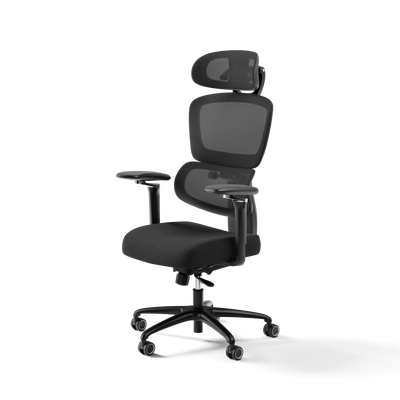
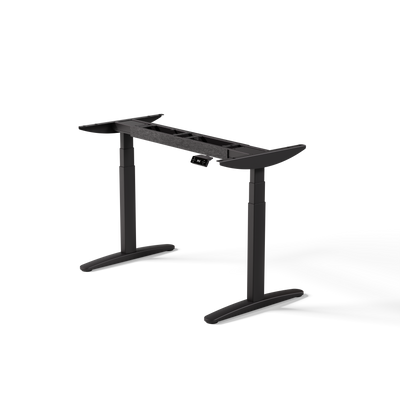
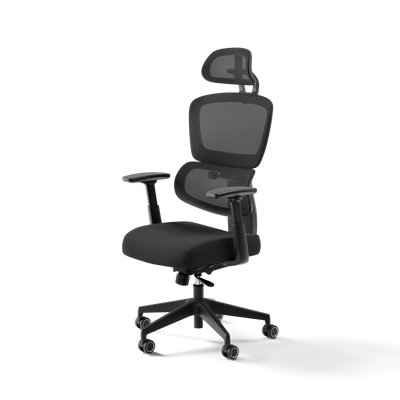
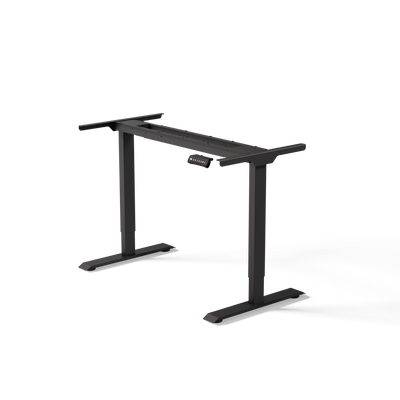
Chcesz urządzić swoje stanowisko pracy porządnie, nie tylko pod kątem monitora, ale jako całość. W DESKSPACE znajdziesz ergonomiczne biurka, krzesła i akcesoria do zestawów, które sprawiają, że długie dni pracy są spokojniejsze i bardziej uporządkowane. Jeśli chcesz dopasować do siebie światło, jasność i biurko, warto zajrzeć do asortymentu.