Monitor Stand Dual: rodzaje i wskazówki dla DESKSPACE
64 procent respondentów niemieckiego badania o pracy zdalnej uznało dwa monitory za zdecydowanie bardziej efektywne, a tylko około 40 procent faktycznie korzystało z drugiego ekranu (badanie Fujitsu o pracy zdalnej). Odpowiedni stojak na dwa monitory decyduje więc nie tylko o wolnej powierzchni blatu, ale też o tym, czy Twoje stanowisko pozostanie stabilne, ergonomiczne i niezawodne przy zmianie pozycji z siedzącej na stojącą.
Znasz tę sytuację: dwa ekrany stoją na oryginalnych podstawach, biurko jest pełne, klawiatura wsuwa się do przodu, a pod blatem gromadzą się kable zasilające i danych. Podczas podnoszenia elektrycznego biurka przewody się naprężają, a monitory lekko się kołyszą. Stojak nie jest wtedy zbędnym dodatkiem. Tworzy połączenie między ekranami, blatem, stelażem i Twoją pozycją siedzącą lub stojącą.
Dlaczego właściwy stojak na dwa monitory jest tak ważny
Dwa ekrany dają praktyczną korzyść tylko wtedy, gdy oba są w zasięgu wzroku bez ciągłego poruszania głową i odpowiednio ustawione. Jak już wspomniano, ankieta Fujitsu pokazuje wyraźną lukę między chęcią posiadania dwóch monitorów a ich faktycznym użytkowaniem. Przyczyną często nie jest brak miejsca na blacie, lecz stojak, który nie pasuje do konstrukcji biurka i sposobu pracy.
Przy biurku z regulacją wysokości jest to szczególnie widoczne. Główny monitor stoi pośrodku, a drugi z powodu swoich nóżek lub ograniczonego miejsca jest odsunięty zbyt daleko na bok. Przy zmianie z siedzenia na stanie pozycja dodatkowo się zmienia, a zbyt luźno zamocowane ramię kołysze się lub się obraca. Jeśli kable naciągają złącza, ograniczają zakres ruchu biurka. Drugi ekran staje się wtedy stałą pozycją wymuszającą niekorzystne ustawienie karku.
Przed zakupem sprawdź, czy z drugiego monitora korzystasz aktywnie przez kilka godzin dziennie. Dopiero wtedy podwójne ramię jest lepsze niż pojedyncze ramię z uchwytem na laptopa. Takie rozwiązanie oszczędza miejsce, ale musi pasować do Twojego rzeczywistego sposobu pracy.
Stojak jest częścią ergonomii
Ogólnokrajowe badanie DGUV i IFA, obejmujące 1070 przeanalizowanych ankiet, wykazało, że niewystarczające wyposażenie ergonomiczne wiązało się z wyższym ryzykiem dolegliwości w okolicy karku i pleców. Jednocześnie tylko około połowa pracowników ustawiła swoje stanowisko pracy w sposób ergonomicznie korzystny dla oczu (DGUV i IFA o ergonomii w pracy zdalnej).
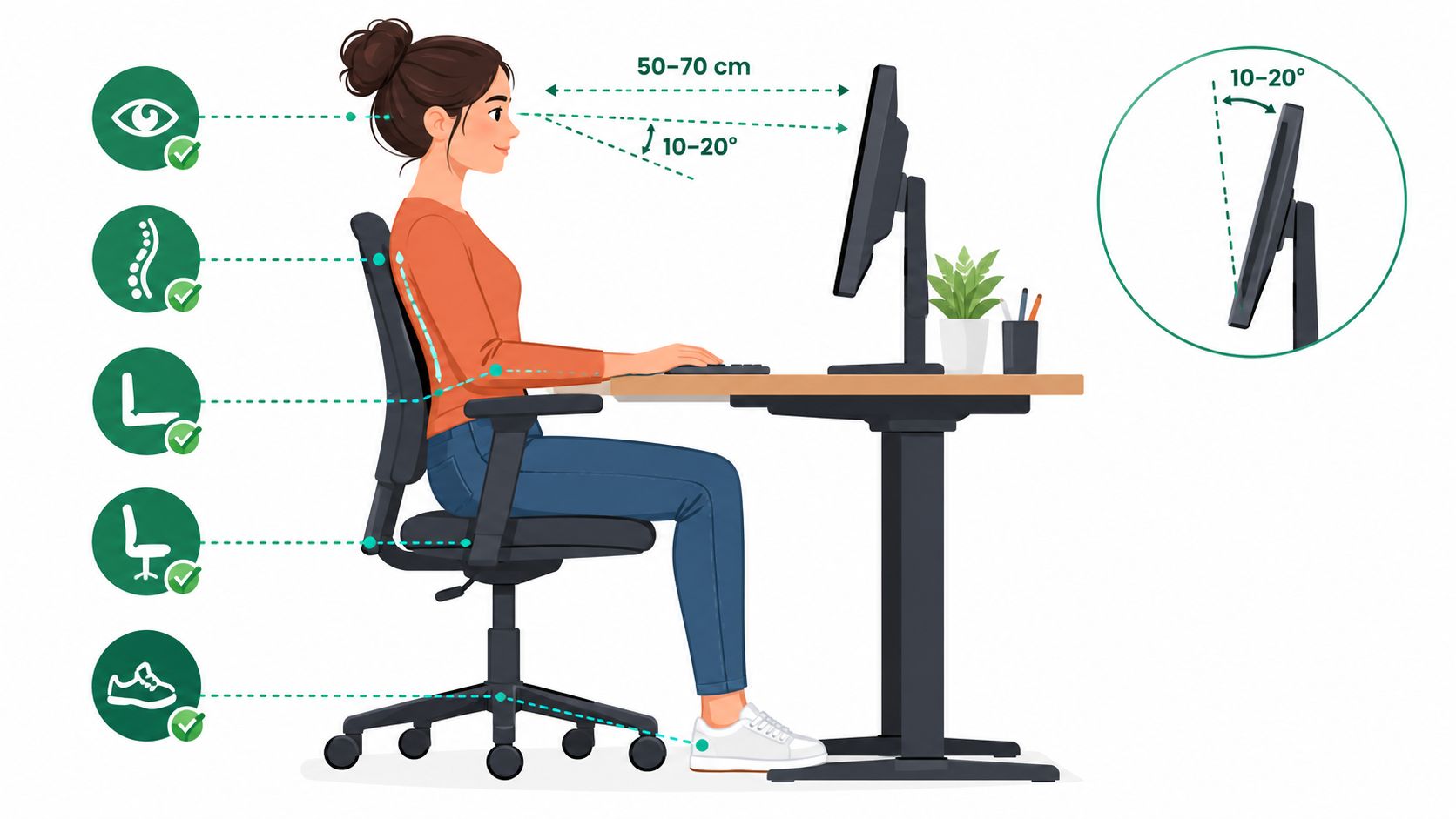
Stojak na dwa monitory wspiera ergonomię, jeśli oba ekrany można niezależnie ustawić na wysokości oczu, w odpowiedniej odległości i pod właściwym kątem. Uchwyt nie naprawi złej postawy siedzącej. Zapobiega jednak temu, by stałe nóżki ustawiały monitory zbyt nisko, zbyt daleko na boku lub zbyt blisko Ciebie.
Praktyczna zasada: Nie kupuj stojaka wyłącznie według liczby monitorów. Sprawdź konstrukcję biurka, wagę monitora, zgodność z VESA, zakres wysokości i prowadzenie kabli.
Stabilność podczas regulacji biurka
W elektrycznym biurku blat porusza się razem z monitorami, uchwytem i kablami. Wolnostojący stojak może się przesuwać, a źle zamontowany zacisk obracać. Ramię, które pasuje w pozycji siedzącej, może ustawić ekrany zbyt nisko w pozycji stojącej.
Uchwyt musi więc spełniać trzy zadania:
Pozycjonowanie: Oba monitory można niezależnie ustawiać pod względem wysokości, odległości i kąta.
Podtrzymywanie: Konstrukcja pozostaje stabilna i nieruchoma pod obciążeniem ekranów.
Podążanie za ruchem: Kable podążają za biurkiem, nie naciągając złączy ani ramy.
Półka z litego drewna Desk-Shelf od DESKSPACE może podnieść kilka ekranów na wyższą pozycję roboczą. Przy częstej zmianie między wysokością siedzącą a stojącą przykręcane lub zaciskane podwójne ramię jest zazwyczaj bardziej elastyczne.
Sposoby montażu – bezpośrednie porównanie
Sposób mocowania decyduje o tym, jak stabilnie stojak na dwa monitory trzyma się biurka. Zacisk działa przy stabilnej krawędzi blatu, mocowanie przelotowe (grommet) jest przykręcane przez blat, a wolnostojąca podstawa przenosi swój ciężar bezpośrednio na powierzchnię. Żadne rozwiązanie nie jest uniwersalnie właściwe.
Typ
Przydatność
Zajmowane miejsce
Zacisk do blatu
Stabilne blaty z dostępną krawędzią i dostatecznie nośnym spodem
Niewielkie na powierzchni, zacisk pod blatem
Mocowanie przelotowe (grommet)
Biurka z istniejącym otworem na kable lub odpowiednim otworem
Bardzo małe, mocowanie przechodzi przez blat
Wolnostojąca podstawa
Szklane powierzchnie lub biurka, na których nie można bezpiecznie zamontować zacisku
Większe, ponieważ podstawa stoi na blacie
Zacisk do blatu
Zacisk do blatu to pragmatyczne rozwiązanie dla wielu stanowisk domowych. Możesz zamontować ramię na odpowiedniej krawędzi biurka i później łatwiej je przestawić. Sprawdza się to szczególnie, jeśli wynajmujesz mieszkanie lub nie chcesz wiercić otworu w blacie.
Spód blatu musi być swobodnie dostępny. Korytka na kable, poprzeczki lub rama biurka mogą uniemożliwić pełne przyleganie zacisku. W przypadku cienkich, pustych w środku lub delikatnie powlekanych blatów płytka ochronna rozkłada nacisk, ale nie zastępuje nośnej konstrukcji.
Na szklanym blacie nie powinieneś po prostu wypróbowywać zwykłego zacisku dociskowego. Punktowe obciążenie może uszkodzić powierzchnię. W przypadku blatów powlekanych sprawdź ponadto, czy zacisk rzeczywiście przylega do nośnej płyty, a nie tylko do miękkiej podkładki.
Uchwyt typu grommet mocuje się przez otwór w blacie. Wygląda schludnie, zajmuje niewiele miejsca i rozkłada siłę na cały blat. Ma to sens, jeśli powierzchnia robocza ma już odpowiedni otwór na kable.
Wadą jest pozycja. Jesteś związany z istniejącym otworem. Jeśli leży zbyt daleko z boku lub koliduje z ramą biurka, główny monitor nie stoi już równo przed Tobą. Przed montażem sprawdź więc pozycję w siedzeniu i skontroluj spód pod kątem przeszkód.
Wolnostojąca podstawa
Wolnostojąca podstawa nie wymaga zacisku ani otworu. Jest to praktyczne w przypadku delikatnych powierzchni lub biurek, których spód jest niedostępny. Ceną jest zajęta powierzchnia robocza i większa zależność od ciężaru własnego podstawy.
Przy dwóch ciężkich ekranach liczy się nie tylko podany udźwig. Decydujące jest, czy podstawa pozostaje stabilna podczas dotykania, pisania i regulacji biurka. Lekka podstawa może działać, ale przy mocno wysuniętych ramionach daje mniejsze poczucie bezpieczeństwa. Ustaw ją możliwie na środku i blisko tylnej krawędzi blatu.
Ramiona na sprężynie gazowej i udźwig
Ramię na sprężynie gazowej ma nie tylko trzymać monitor. Ma prowadzić go w sposób kontrolowany w całym zakresie regulacji i utrzymywać w miejscu po ustawieniu. Przy dwóch ekranach obciążenie działa nie tylko w dół. Powstają też momenty obrotowe, gdy ramię mocno wychyla się w bok lub monitory stoją na różnych głębokościach.
Realistyczna weryfikacja udźwigu
Zsumuj wagę obu monitorów bez ich oryginalnych podstaw. Uwzględnij też, czy do ramienia mocowane są dodatkowe urządzenia. Udźwig na ramię lub dla całej konstrukcji musi być jednoznacznie podany. Ramię pracujące stale blisko swojej granicy trudniej precyzyjnie ustawić i z czasem może opadać.
Przed zakupem sprawdź:
Waga monitora: Użyj wagi ekranu bez podstawy.
Mocowanie VESA: Sprawdź, czy rozstaw otworów monitora pasuje do uchwytu.
Zakres wagi: Porównaj dane producenta z każdym ekranem z osobna.
Geometria ramienia: Krótkie ramię pozostaje bliżej środka ciężkości i często wydaje się stabilniejsze.
Regulacja napięcia: Sprężyna gazowa musi dawać się dostosować do rzeczywistej wagi.
Konstrukcyjnie mocne ramię nie zawsze jest najlepszym wyborem. Jeśli zakres regulacji jest niewystarczający, monitor mimo wysokiego udźwigu pozostaje zbyt nisko. Jeśli przeguby mają zbyt duży luz, przeszkadza każde dotknięcie. Stabilność wynika z udźwigu, jakości przegubów, mocowania i rozsądnego wysięgu.
Wysokość przy biurku do pracy siedząco-stojącej
W elektrycznym biurku DESKSPACE z regulacją wysokości zmienia się relacja między Twoimi oczami, blatem a ramieniem monitora. W pozycji siedzącej ustawienie może być prawidłowe, a w stojącej ekran pozostaje poniżej zalecanej wysokości wzroku. Ramię potrzebuje więc wystarczającego skoku w pionie oraz stałej kolumny lub dostatecznie wytrzymałych przegubów.
BAuA podaje dla nowoczesnej pracy przy monitorze zakres regulacji wysokości co najmniej 680 do 1180 mm dla biurka lub, lepiej, dla całego zestawu biurka i stanowiska pracy (BAuA o dynamice stania i siedzenia). Stojak na monitor musi pasować do tego zakresu. Stojak oferujący tylko stałą wysokość ustawienia może ograniczać ruchomość biurka.
Ustaw najpierw biurko na najniższą pozycję roboczą i ustaw monitory. Następnie przejedź do najwyższej regularnie używanej pozycji. Ramiona nie mogą przy tym uderzać w ścianę ani wyciągać kabli ze złączy. Dopiero gdy obie skrajne pozycje działają, montaż jest naprawdę zakończony.
Optymalne ustawienie ergonomii i kąta widzenia
Monitory powinny stać możliwie blisko siebie, abyś postrzegał je jako spójną powierzchnię roboczą. Główny ekran należy do miejsca bezpośrednio przed Tobą. Drugi ekran stoi z boku, nie jako równorzędny środek przed Twoim ciałem.
Ustawienie monitora głównego i dodatkowego
W wielu miejscach pracy sensowny jest boczny kąt około 30 stopni dla drugiego monitora. Obroty głowy w bok o więcej niż 20 stopni uznawane są za niekorzystne dla mięśni karku. Wartości te pochodzą z niemieckiej praktyki ergonomicznej i przemawiają za ramieniem, które zbliża oba ekrany do siebie i pozwala na precyzyjne obracanie (Ergonomia w miejscu pracy według LG).
Ustaw swoje stanowisko w tej kolejności:
Wyśrodkuj monitor główny: Środek ekranu znajduje się przed Twoim ciałem, nie przed krawędzią biurka.
Skieruj drugi monitor pod kątem: Obróć go w swoją stronę, zamiast stale obracać głowę do ekranu.
Zbliż wewnętrzne krawędzie: Utrzymuj niewielką odległość między ekranami, bez nakładania się ramek.
Wyrównaj odległości widzenia: Oba ekrany powinny stać w podobnej odległości.
Przetestuj pozycję: Poczytaj kilka minut na monitorze dodatkowym i obserwuj, czy obracasz tułów.
Według BAuA najwyższy wiersz obrazu na ekranie nie powinien znajdować się powyżej wysokości oczu (zalecenia praktyczne BAuA dotyczące pracy przy monitorze). Dotyczy to obu ekranów. Przy różnych rozmiarach monitorów górna krawędź może się różnić, dlatego wyrównuj często używane treści, a nie tylko obudowy.
Odległość i ruch biurka
BGHM zaleca przy pracy przy monitorze odległość widzenia co najmniej 500 mm (BGHM o pracy przy monitorze). Przy dwóch monitorach drugi ekran nie może znajdować się tak blisko Ciebie, byś musiał stale zmieniać ostrość dla jednolitego kąta widzenia.
Sprawdzaj pozycję po każdej większej zmianie wysokości biurka. Zmiana z siedzenia na stanie zmienia wysokość oczu, odległość od krawędzi biurka i kierunek ruchu rąk. Stojak na dwa monitory z niezależnymi przegubami ułatwia tę korektę. Sztywny stojak ją spowalnia i często prowadzi do utrzymania kompromisu.
Odpowiedni uchwyt VESA do monitorów zapewnia niezbędne połączenie między ekranem a ramieniem. Przed montażem sprawdź rozstaw otworów i długość śrub. Zbyt długie śruby mogą uszkodzić ekran.
Zarządzanie kablami i rozmieszczenie
Dwa monitory oznaczają co najmniej dwa przewody zasilające i kilka przewodów danych przy biurku. Przy stanowisku z regulacją wysokości kable te poruszają się razem z blatem, podczas gdy gniazdko, a często także komputer, pozostają na podłodze. Właśnie tu powstaje większość problemów.
Kabel może przy opuszczaniu zahaczyć się za biurkiem. Przy podnoszeniu ciągnie wtedy za złącze ekranu lub ociera się o poprzeczkę. Ramię monitora jest poprawnie zamontowane, a mimo to całe stanowisko sprawia wrażenie niestabilnego, ponieważ przewód ogranicza ruch.
Podziel prowadzenie kabli na trzy strefy
Zaplanuj przewody w trzech obszarach:
Przy ramieniu monitora: Poprowadź kable obrazu i zasilania wzdłuż ramion i kolumny. Zintegrowane kanały lub opaski na rzepy utrzymują kable poza polem widzenia.
Pod blatem: Zbierz przewody w elastycznym prowadzeniu. Pozostaw w punktach przegubów wystarczający zapas na ruch.
Od biurka do podłogi: Poprowadź wiązkę ruchomą trasą pionową do gniazdka lub komputera. Przy całym skoku nie może się napinać ani ciągnąć po podłodze.
Opaska na rzep jest praktyczniejsza przy późniejszych zmianach niż trwałe opaski zaciskowe. Możesz poluzować przewód, gdy wymieniasz monitor lub zmieniasz ustawienie biurka. Sztywne wiązki wyglądają schludnie, ale szybciej przenoszą siły naciągu na złącza.
Ruch ważniejszy niż wygląd
Przejedź biurkiem powoli przez cały zakres wysokości, obserwując kable. Nie sprawdzaj tylko najwyższej i najniższej pozycji. Zatrzymaj się też na wysokościach pośrednich, bo tam przewody mogą ocierać się o konstrukcję ramy.
W biurku do pracy siedząco-stojącej liczy się nie najkrótsze prowadzenie kabli. Decydujące jest takie prowadzenie, które nadąża za każdym ruchem biurka bez naciągu i załamań.
Rozmieść zasilacze i listwę zasilającą tak, by nie wisiały na ruchomych częściach. Ciężkie zasilacze zamocuj pod blatem, o ile konstrukcja się do tego nadaje. Stały spód ułatwia ruch, a luźno zwisający zasilacz ciągnie przewody w dół.
Uporządkowany poradnik o zarządzaniu kablami w miejscu pracy pomoże Ci zaplanować ramię, stelaż i zasilanie. Dopiero potem warto spiąć widoczne kable przy samym monitorze. W ten sposób usuwasz przyczynę, a nie tylko poprawiasz wygląd.
Zalecenia dla różnych grup użytkowników
Odpowiednie rozwiązanie zależy od tego, jak pracujesz i jak często przestawiasz biurko. Programista z dwoma dużymi ekranami potrzebuje innych zapasów niż małe stanowisko z ograniczoną głębokością. Kluczowa pozostaje zgodność między monitorami, mocowaniem i biurkiem DESKSPACE.
Intensywni użytkownicy pracujący zdalnie
Wybierz stabilny zacisk do blatu lub mocowanie przelotowe z niezależnie regulowanymi ramionami. Wysoki udźwig, wystarczający zakres wysokości i ciągłe prowadzenie kabli są ważniejsze niż szczególnie smukła obudowa. Jeśli często zmieniasz pozycję z siedzącej na stojącą, uchwyt powinien znajdować się blisko środka biurka, a przewody powinny być prowadzone razem z blatem.
Małe i średnie firmy oraz startupy
Przy kilku stanowiskach opłaca się ujednolicone rozwiązanie. Przed zakupem sprawdź blaty, wagi monitorów i mocowania VESA wszystkich planowanych stanowisk. Systemy typu grommet wyglądają schludnie, ale wymagają odpowiednich otworów. Zaciski do blatu łatwiej doposażyć, jeśli blaty się do tego nadają.
Twórcy i profesjonaliści techniczni
Zwróć uwagę na niewielkie ruchy podczas pisania, precyzyjne przeguby i czyste prowadzenie przewodów. Różne rozmiary monitorów mogą się sprawdzić, ale wymagają więcej czasu na ustawienie. Przy ograniczonej powierzchni biurka podwójne ramię jest zazwyczaj sensowniejsze niż dwie oddzielne podstawy, o ile biurko i mocowanie bezpiecznie przejmują obciążenie.
Przed zamówieniem sprawdź w tej kolejności:
Skontroluj blat i jego spód.
Zanotuj wagę i mocowanie VESA każdego monitora.
Zmierz wysokość biurka w pozycji siedzącej i stojącej.
Wyznacz punkt montażu pośrodku i bez kolizji z ramą.
Sprawdź trasę kabli do gniazdka w obu pozycjach biurka.
DESKSPACE oferuje elektrycznie regulowane biurka z regulacją wysokości i pasujące akcesoria dla stanowisk, w których uchwyt monitora, stabilność biurka i trasa kabli muszą do siebie pasować. Sprawdź dostępne rozwiązania do swojego stanowiska i odwiedź DESKSPACE, zanim zamontujesz swoje stanowisko z dwoma monitorami.